

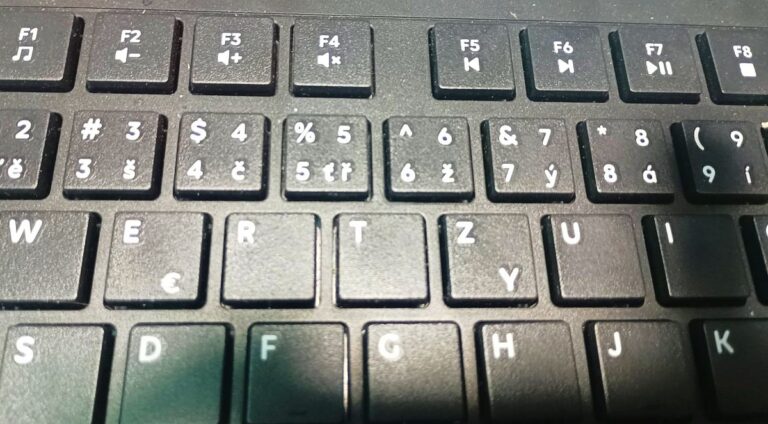
Klávesu F8 zná málokdo, přitom spouští nouzový režim Windows. Každá z řady F1 až F12 posílá systému jiný signál
Řada F1 až F12 posílá Windows dvanáct odlišných povelů, a většina uživatelů z nich denně využije nanejvýš dva.
Obsah článku
Každá z funkčních kláves nese ve Windows vlastní virtuální kód (F1 odpovídá kódu 112, F12 pak 123) a aplikace nad nimi staví konkrétní příkazy, které by jinak vyžadovaly proklikávání menu. Jenže právě proto, že se tyto zkratky skrývají za nenápadnou horní řadou klávesnice, zůstávají pro většinu lidí neviditelné. Zvláštní kapitolou je F8: kdysi spolehlivá brána do nouzového režimu, dnes ve výchozím nastavení Windows 11 při startu zcela ignorovaná. Pojďme si projít celou řadu a vytáhnout z ní to, co vám skutečně ušetří čas.
Pět kláves s nejvyšší návratností pro každodenní práci
Zapamatovat si všech dvanáct funkcí dává smysl pro IT profesionály. Běžnému uživateli stačí pětice, která pokryje nejčastější rutinní úkony:
- F2 přejmenuje vybraný soubor v Průzkumníku jedním stiskem, v Excelu přepne aktivní buňku do editačního režimu.
- F5 obnoví obsah složky nebo webové stránky v Edge; v Excelu otevře dialog „Přejít na“.
- F7 spustí kontrolu pravopisu ve Wordu i Excelu, aniž byste hledali záložku Revize.
- F9 v Outlooku okamžitě zkontroluje nové zprávy (odeslání a příjem), v Excelu přepočítá všechny otevřené sešity.
- F11 přepne prohlížeč nebo okno Průzkumníka do celoobrazovkového zobrazení; v Excelu vytvoří nový list s grafem.
Jednotlivá úspora po jednom stisku vypadá nepatrně. Ale kdo denně přejmenovává desítky souborů nebo opakovaně obnovuje stránku, ušetří si za týden stovky zbytečných kliknutí do kontextových nabídek.
Kompletní mapa F1–F12: co která klávesa ovládá ve Windows, Office i prohlížeči
Následující přehled zachycuje výchozí chování v aktuálním Windows 11 a nejpoužívanějších aplikacích. Pokud vaše klávesnice posílá místo standardních F-kláves multimediální povely, podržte současně klávesu Fn nebo aktivujte F Lock; https://support.microsoft.com/en-us/surface/accessories/mouse-keyboard/how-do-i-use-the-fn-key-f-lock-key-alternate-command-keys to popisuje v samostatném návodu.
| Klávesa | Windows / Průzkumník | Word / Excel / Outlook | Edge |
|---|---|---|---|
| F1 | Nápověda | Nápověda aplikace | Nápověda |
| F2 | Přejmenování položky | Úprava buňky (Excel) | — |
| F3 | Vyhledávání | — | Hledání na stránce |
| F4 | Adresní řádek Průzkumníka | Opakování poslední akce | Adresní řádek |
| F5 | Obnovení obsahu složky | Přejít na (Excel) | Znovu načtení karty |
| F6 | Přepínání mezi prvky okna | Přepínání panelů | Přepínání panelů |
| F7 | — | Kontrola pravopisu | Zapnutí kurzorového procházení |
| F8 | — | Rozšířený výběr (Excel) | — |
| F9 | — | Přepočet sešitů (Excel) / Odeslání a příjem (Outlook) | — |
| F10 | Aktivace nabídky / klávesové tipy | Klávesové tipy na pásu karet | Aktivace nabídky |
| F11 | Maximalizace / celoobrazovkový režim | Nový list s grafem (Excel) | Celá obrazovka |
| F12 | — | Uložit jako (Excel) | Vývojářské nástroje |
Za pozornost stojí, jak výrazně se chování mění podle aktivního programu. F5 v prohlížeči znovu načte stránku, zatímco v Excelu otevře navigační dialog. F4 v Průzkumníku přesune kurzor do adresního řádku, v Office zopakuje poslední editační krok. Právě tato kontextová proměnlivost je důvod, proč řada uživatelů funkční klávesy raději obchází, jenže jakmile si zapamatujete dvě tři vazby pro svůj hlavní program, zrychlení práce pocítíte okamžitě.
Záhada F8: proč nouzový režim nespustíte pouhým mačkáním při startu
Generace techniků i pokročilých uživatelů si zafixovala jednoduchý recept: zapni počítač, opakovaně tiskni F8, vyber nouzový režim. V éře Windows 7 to fungovalo spolehlivě. Od Windows 8 ale Microsoft přešel na takzvanou standardní politiku spouštěcího menu (bootmenupolicy Standard) a při ní systém stisk F8 během startu jednoduše přeskočí. Důvod? Rychlejší spouštění, které zkrátilo okno pro zachycení klávesy na minimum.
Aktuální cesta do nouzového režimu ve Windows 11 vede přes prostředí pro obnovení systému (Windows Recovery Environment):
- Na přihlašovací obrazovce nebo v nabídce napájení podržte Shift a klikněte Restartovat.
- Zvolte Poradce při potížích → Upřesnit možnosti → Nastavení při spuštění → Restartovat.
- Po restartu stiskněte 4 (nouzový režim), 5 (nouzový režim se sítí, Microsoft tuto volbu doporučuje jako preferovanou) nebo 6 (nouzový režim s příkazovým řádkem).
Pokud se Windows vůbec nespustí, zařízení by po několika neúspěšných pokusech mělo samo vstoupit do prostředí pro obnovení. Detailní postup najdete v https://support.microsoft.com/en-au/windows/experience/startup-boot/windows-startup-settings.
Klasickou nabídku F8 lze vrátit příkazem bcdedit /set {default} bootmenupolicy Legacy spuštěným v administrátorském příkazovém řádku. Hodí se to hlavně správcům, kteří potřebují rychlý přístup k pokročilým volbám na více strojích. Pro domácí použití je ale cesta přes prostředí pro obnovení bezpečnější a nevyžaduje zásah do konfigurace zavaděče.
Kdy vůbec nouzový režim potřebujete? Kdykoli chcete oddělit problém od běžných ovladačů a služeb: černá obrazovka po aktualizaci, nemožnost přihlášení, konflikt po instalaci nového softwaru. Systém v tomto režimu naběhne jen se základní sadou souborů a ovladačů; pokud potíž zmizí, víte, že příčina leží v něčem, co se při normálním startu načítá navíc. Pro jemnější izolaci konkrétní služby pak slouží https://support.microsoft.com/en-us/windows/experience/startup-boot/how-to-perform-a-clean-boot-in-windows.
Jak si stojí F-klávesy na macOS a Linuxu, a proč Windows zůstávají výjimkou
Na Macu horní řada ve výchozím nastavení ovládá jas displeje, Mission Control, Spotlight, diktování, hlasitost a přehrávání médií. Klasické F1–F12 vyžadují současné podržení klávesy Fn nebo Globe, případně změnu v systémových předvolbách. Apple tedy přistupuje k řadě opačně než Windows: primární vrstvou jsou systémové funkce, aplikační zkratky jsou až sekundární.
Linux s desktopovým prostředím GNOME nabízí ještě odlišný model. Alt+F2 otevírá příkazový dialog pro spuštění aplikace, Ctrl+Alt+F2 přepne na virtuální terminál. Žádná univerzální mapa pro všechny distribuce neexistuje; zkratky závisí na prostředí a uživatel si je může libovolně přemapovat v nastavení.
Windows v tomto srovnání vynikají konzistencí: F1 až F12 mají pevně přiřazené systémové role, které se drží napříč verzemi už desítky let, a aplikace od Microsoftu nad nimi staví předvídatelné povely. Právě tahle stabilita je důvod, proč výrobci klávesnic řadu F1–F12 zachovávají; operační systémy, kancelářské balíky i firmware počítačů s ní stále počítají jako se standardní třídou vstupu.
Mimochodem, ve Wordu si můžete funkční klávesy přemapovat na vlastní příkazy, makra nebo styly. Stačí otevřít dialogové okno pro přizpůsobení klávesových zkratek a původní vazbu odebrat nebo přepsat. Podobnou volnost nabízí GNOME i řada herních klávesnic s vlastním softwarem.
Řada F1–F12 přežila éru dotykových obrazovek, Touch Barů i hlasových asistentů. Dokud budou existovat situace, kdy je jeden stisk rychlejší než tři kliknutí, zůstane na klávesnici.
Brusel chce od roku 2029 zpoplatnit emise letů mimo EU. O ceně letenky do Egypta může rozhodnout místo, kde přestupujete

Solární panely na vodě vyrábí víc proudu než na střeše. Odpařování pod nimi ochlazuje články a zvyšuje účinnost křemíku

Klávesu F8 zná málokdo, přitom spouští nouzový režim Windows. Každá z řady F1 až F12 posílá systému jiný signál
Hmyz napadne dubový list a strom vytvoří kuličku plnou taninu. Z ní si středověcí písaři vyráběli inkoust, který nejde z papíru smazat

Vojanovy sady v Praze fungují od 13. století jako akustická bariéra. Za zdí zmizí tramvaje i davy, zůstanou pávi a ticho